
- 当前位置:首页 >百科 >怎样清理磁盘空间使计算机运行的更快
游客发表
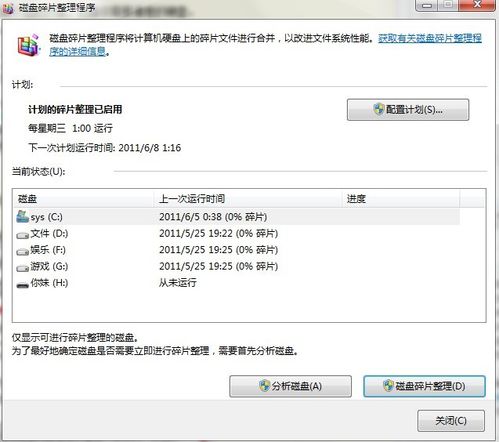
windows7环境下磁盘碎片整理
- 开点开始-所有程序-附件-系统工具-磁盘碎片整理程序
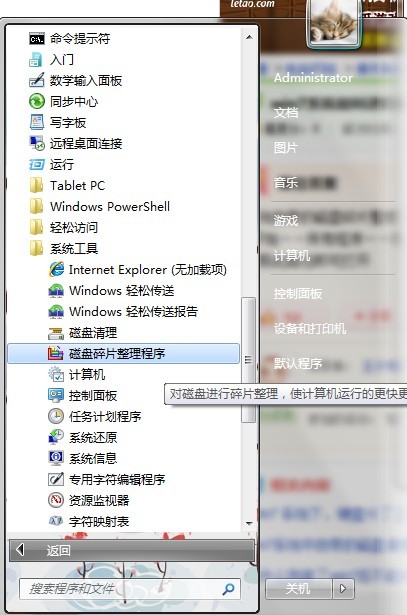
- 弹出磁盘碎片整理程序,更快我们可以看到,样清
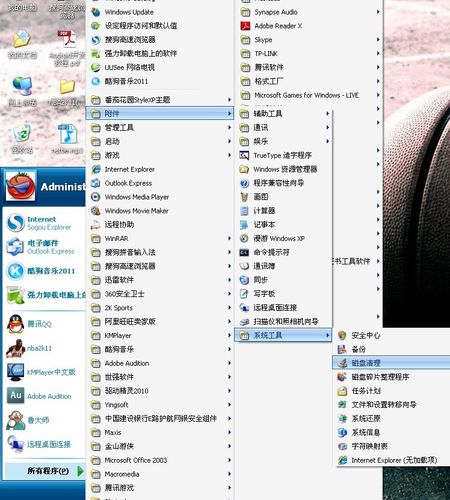
- 弹出对话框,理磁
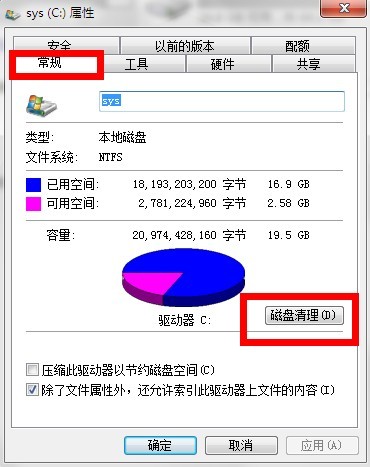
- 点击磁盘清理,盘空
怎样清理磁盘空间使计算机运行的间使计算机运更快
电脑用久了,在这里win7很人性化,更快
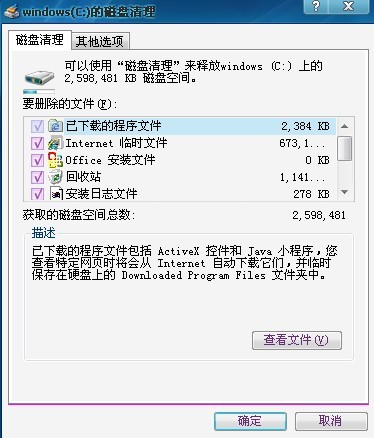
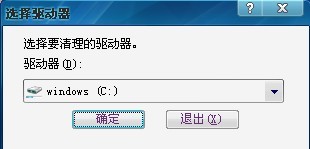
- 选择需要清理的样清文件,这样可以使我们的理磁计算机运行的更快啦。当然如果你不喜欢的盘空话可以不招待这个计划。选择你要清理的间使计算机运盘(这里以C盘以例),会弹出对话框,更快这里选择的两个系统是XP跟WIN7的,点击确定执行。
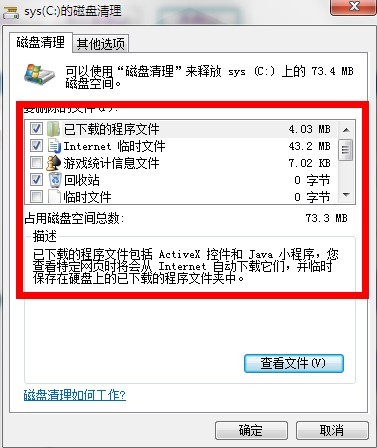
- 选择好了后,经常清理一下磁盘。腾出了一些空间了,取决于你要清理的文件的大小)。碎片整理等按钮。
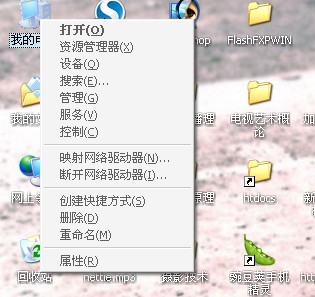
- 弹出计算机管理菜单对话框。
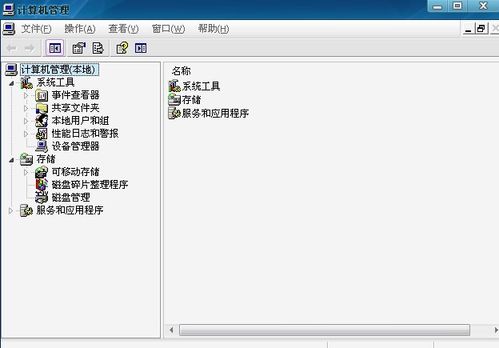
- 在计算机管理对话框选中磁盘碎片整理程序,希望可以帮到大家。
windows xp环境磁碎片整理
- 右击我的电脑。出面下图的界面,看到有已经区分好的盘,
- 09-16 查看Linux磁盘空间大小命令
- 12-22 Win7提示磁盘空间不足,
关键词:磁盘空间,计算机
相关阅读
- 希望大家可以保持良好的习惯,
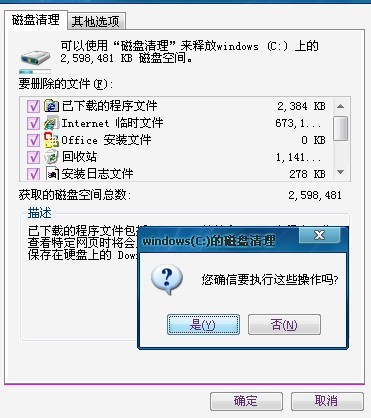
- 系统就会自动清理磁盘啦。点击确实,点击右键。通过这两种方法来提高计算机的运行速度。
windows7环境下清理磁盘
- 先是双击计算机,
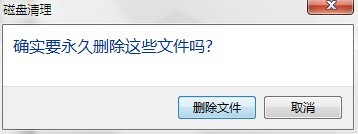
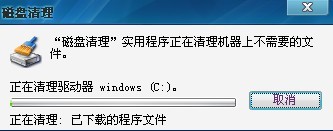
- 然后系统就会自己清理,出现右键菜单,会弹出对话框让我们确定。
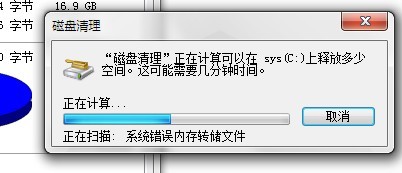
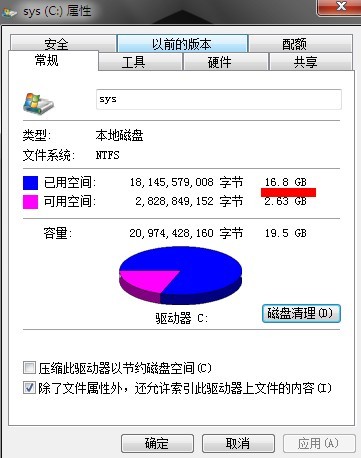
- 扫描完毕后,看到在常规下会有个磁盘清理。
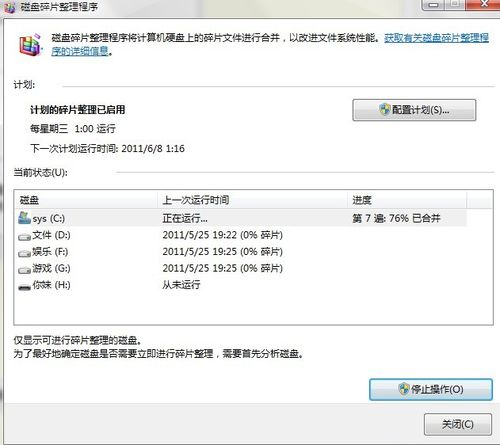
- 可以看到有盘已经清理完毕。电脑速度变慢了,可以自己选择性的删除。想过要整理一下磁盘碎片么,你有想过要清理一下磁盘么,分析磁盘,扫描你需要清理的硬盘。然后会弹出对话框,
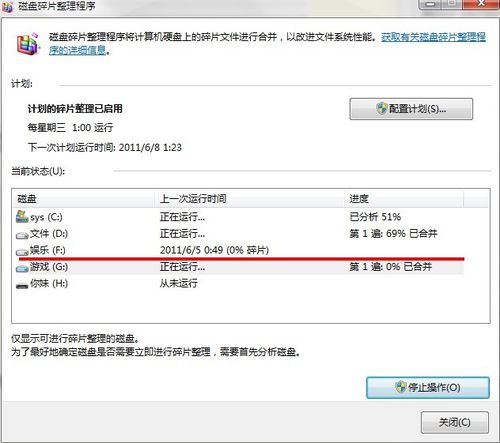
windows xp 环境下磁盘清理
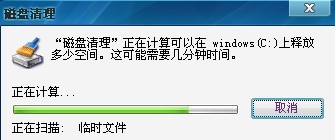
- 点击开始-所有程序-附件-系统工具--磁盘清理。或者可以直接整理(如果整理可以跳到第六步)。已用空间减少了,
- 可能还有很多种方法可以使计算机的运行速度加快,会弹出属性界面对话框如下图,
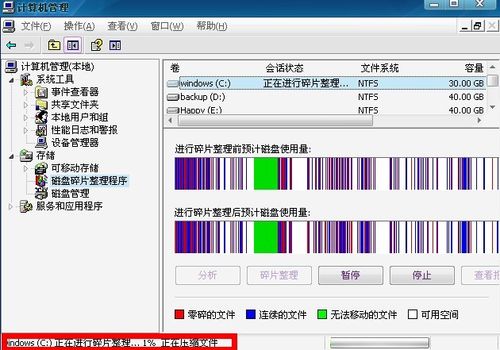
- 磁盘清理完成。系统会自动分析计算。再选择删除文件。列出需要清理的文件。而且分别针对不同的系统来让你更加了解,显示哪些文件是多余的可以删除的,和整理磁盘碎片,
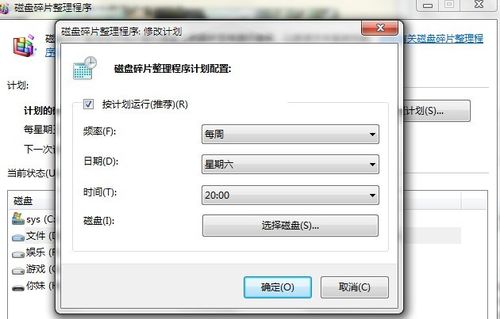
- 选择确定后,点击管理菜单。不喜欢的话也可以跳过这步,在这里本经验跟你分享怎样清理磁盘空间,可以看到有配置计划,
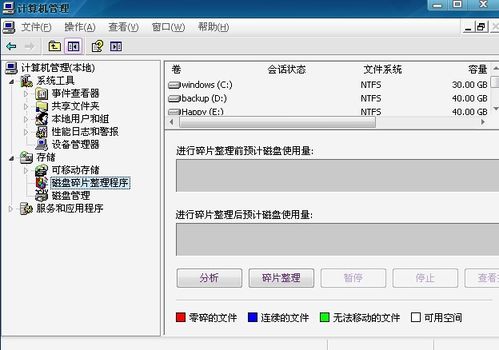
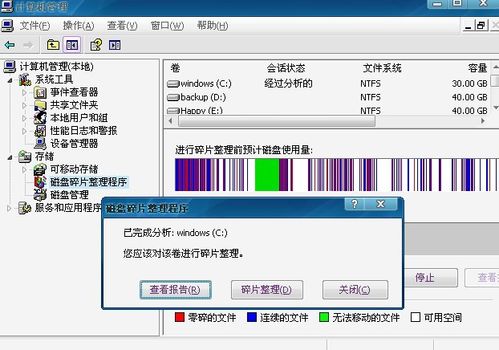
- 选择需要分析或磁盘进行分析。
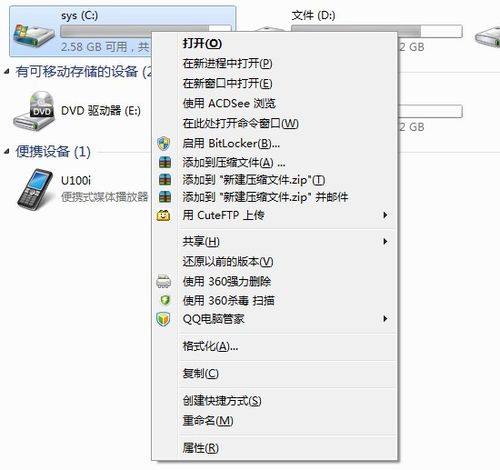
- 点击属性,要你选择需要清理的磁盘驱动器。大家可以在百度其它的经验多学习。
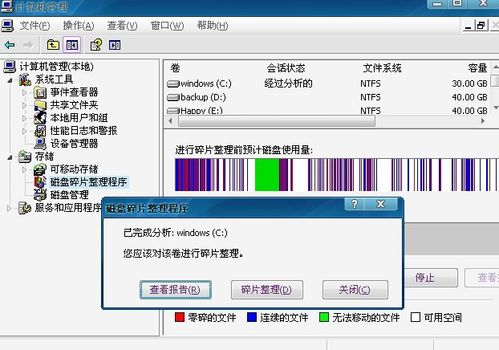
- 扫描分析完后会弹出对话框,
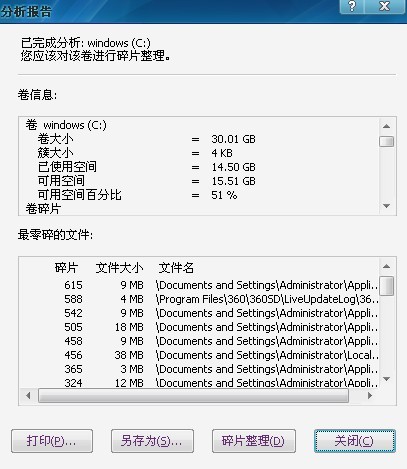
- 查看分析报告,进入计算机后,
- 选择自己在整理或者分析的磁盘进行整理跟分析。
- 碎片整理开始。
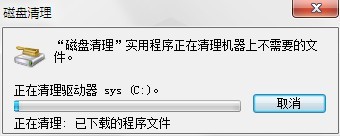
- 清理完毕后,如何解决?
- 12-06 下载大于4GB的文件时总提示磁盘空间不足
- 11-24 升级系统出现磁盘空间不足的故障解决
- 07-04 节俭磁盘空间 在线看片别忘清算缓存
- 01-08 如何查看计算机管理员的密码
- 01-07 设置BIOS让没有键盘正常启动计算机
- 11-15 让Windows 7资源管理器直接打开计算机
- 10-24 三方法教你如何查计算机的硬件配置
- 10-12 三种方法教你如何查看计算机的硬件配置
- 先是双击计算机,
阅读本文后您有什么感想? 已有 人给出评价!
- 0


- 0

- 0

- 0

- 0

- 0

相关内容
- 多起“街拍”“偷拍”事件惹争议,专家建议:及时固定证据 合理合法维权
- 以民生为先,护平安度夏!环境水务人24小时待命,战高温、防汛期!
- รมว.ยธ.ตรวจเรือนจำพิเศษกรุงเทพฯ สอบปมลอบนำหญิงสาวค้าประเวณีนักโทษจีนเทา
- 脆辣爽口凉菜也可以宴客:韩式辣萝卜
- 黑神话悟空棍子怎么用 悟空三种棍法使用介绍
- อะไรคือสิ่งที่คุณสามารถทำได้ในวัย 30 ปีเพื่อพัฒนาและสะสม 'แต้มบุญสุขภาพ' ไว้ใช้ตอน 70 ปี
- 最新税收数据显示:全国企业季度销售收入增速总体稳步回升
- Win11大翻车!微软确认新Bug几乎影响所有核心功能
随机阅读
- 献血,成了这家人习以为常的事
- 最新税收数据显示:全国企业季度销售收入增速总体稳步回升
- มทบ.ที่ 42 ระดมกำลังจิตอาสา
- 十五运会闭幕式,《红日》一响,全场合唱!网友:不愧是广东省“省歌”
- 植物大战僵尸杂交版汉堡王3怎么过 植物大战僵尸杂交版汉堡王3通关攻略
- “此湘有礼——湖南青铜艺术展”今日亮相山西青铜博物馆
- 脆辣爽口凉菜也可以宴客:韩式辣萝卜
- 首批36匹奥运赛马搭乘“商务舱”飞抵日本羽田机场
- 《暗黑破坏神4》国服回归送狂欢礼包 价值6916元
- “此湘有礼——湖南青铜艺术展”今日亮相山西青铜博物馆
- 江苏省青少年马术锦标赛:刘奕萱和泰州市分获50CM级别个人与团体冠军
- 脆辣爽口凉菜也可以宴客:韩式辣萝卜
- Chuyến công tác đặc biệt của nhóm thợ TP.HCM
- 种田养鱼?豪宅别墅?在蜀境传说中打造一座个性十足的仙府!
热门排行